


Hallo! Als Lieferant von LCD-Bildschirmen für das iPhone 6 Plus habe ich eine ganze Reihe von Problemen erlebt, wenn es um die Bildqualität dieser Geräte geht. Unabhängig davon, ob Sie ein Gelegenheitsnutzer oder ein professioneller Fotograf sind, ist ein scharfes und lebendiges Display von entscheidender Bedeutung. In diesem Blogbeitrag teile ich einige Tipps und Tricks, wie Sie die Bildqualität auf dem LCD-Bildschirm Ihres iPhone 6 Plus verbessern können.
1. Passen Sie die Anzeigeeinstellungen an
Eine der einfachsten Möglichkeiten, die Bildqualität zu verbessern, besteht darin, die Anzeigeeinstellungen auf Ihrem iPhone 6 Plus anzupassen. Sie können dies tun, indem Sie zu „Einstellungen“ > „Anzeige & Helligkeit“ gehen. Hier finden Sie mehrere Möglichkeiten, Ihre Anzeige anzupassen:
- Helligkeit: Passen Sie die Helligkeit an Ihre Umgebung an. Bei hellem Sonnenlicht möchten Sie möglicherweise die Helligkeit erhöhen, während Sie sie in einem schwach beleuchteten Raum verringern können.
- Wahrer Ton: Diese Funktion passt die Farbtemperatur Ihres Displays basierend auf dem Umgebungslicht an. Es trägt dazu bei, dass die Farben natürlicher aussehen und verringert die Belastung der Augen.
- Farbfilter: Wenn Sie unter einer Farbsehschwäche leiden oder eine bestimmte Farbpalette bevorzugen, können Sie die Farben auf Ihrem Bildschirm mithilfe der Farbfilter anpassen.
2. Halten Sie Ihren Bildschirm sauber
Ein verschmutzter Bildschirm kann die Bildqualität erheblich beeinträchtigen. Im Laufe der Zeit können sich Fingerabdrücke, Staub und Flecken auf dem Bildschirm ansammeln, wodurch dieser matt und verschwommen aussieht. Um Ihren Bildschirm sauber zu halten, wischen Sie den Bildschirm vorsichtig mit einem Mikrofasertuch ab. Vermeiden Sie die Verwendung scharfer Chemikalien oder scheuernder Materialien, da diese den Bildschirm zerkratzen können.
3. Aktualisieren Sie Ihre Software
Apple veröffentlicht regelmäßig Software-Updates, die Verbesserungen der Anzeige- und Bildqualität beinhalten. Stellen Sie sicher, dass auf Ihrem iPhone 6 Plus die neueste iOS-Version läuft, um von diesen Updates profitieren zu können. Sie können nach Updates suchen, indem Sie zu „Einstellungen“ > „Allgemein“ > „Software-Update“ gehen.
4. Verwenden Sie hochwertige Bilder
Die Qualität der Bilder, die Sie auf Ihrem iPhone 6 Plus ansehen, kann sich auch auf die Gesamtbildqualität auswirken. Stellen Sie sicher, dass Sie hochauflösende Bilder mit einer hohen DPI (Punkte pro Zoll) verwenden. Sie können hochwertige Bilder von Stockfoto-Websites herunterladen oder Ihre eigenen mit einer hochwertigen Kamera aufnehmen.
5. Ziehen Sie einen Displayschutz in Betracht
Eine Displayschutzfolie kann dazu beitragen, den LCD-Bildschirm Ihres iPhone 6 Plus vor Kratzern und Beschädigungen zu schützen. Es kann auch die Bildqualität verbessern, indem es Blendungen und Reflexionen reduziert. Es gibt verschiedene Arten von Displayschutzfolien, darunter gehärtetes Glas, Kunststoff und Blendschutz. Wählen Sie eine Displayschutzfolie, die Ihren Bedürfnissen und Ihrem Budget entspricht.
6. Suchen Sie nach Hardwareproblemen
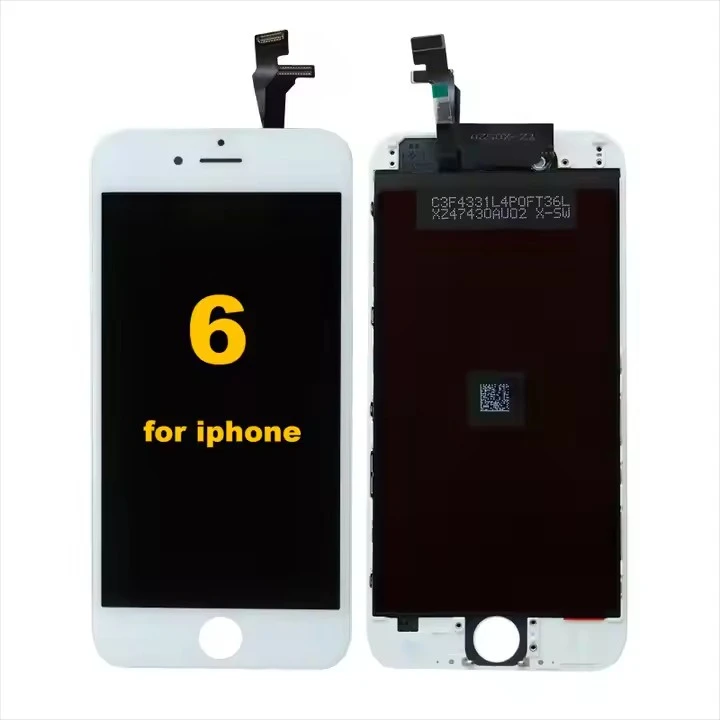
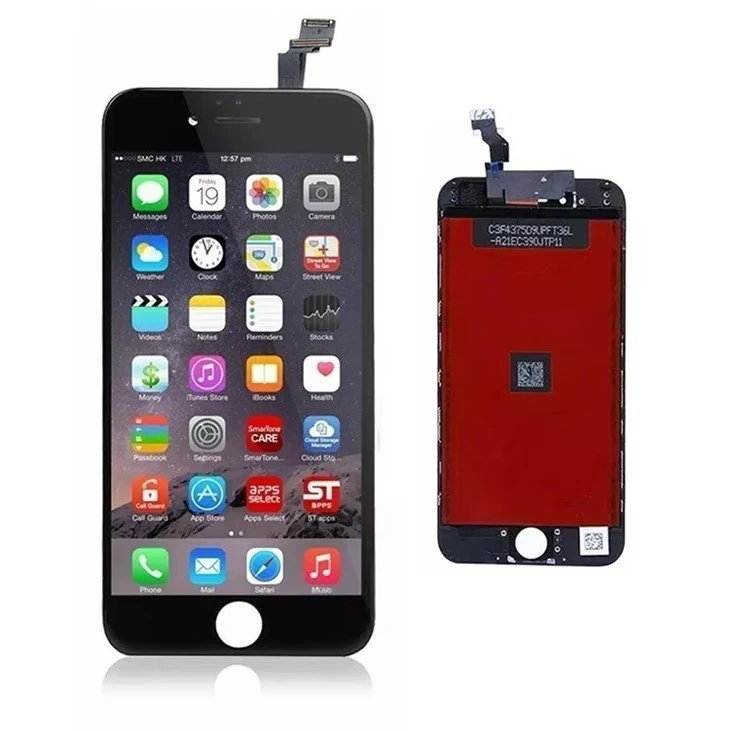
Wenn Sie alle oben genannten Tipps ausprobiert haben und immer noch eine erhebliche Verschlechterung der Bildqualität feststellen, liegt möglicherweise ein Hardwareproblem mit dem LCD-Bildschirm Ihres iPhone 6 Plus vor. In diesem Fall ist es am besten, Ihr Gerät zu einem professionellen Reparaturtechniker zu bringen oder sich für Unterstützung an den Apple Support zu wenden.
7. Wählen Sie den richtigen Lieferanten
Wenn Sie den LCD-Bildschirm Ihres iPhone 6 Plus ersetzen müssen, ist es wichtig, einen zuverlässigen und seriösen Lieferanten zu wählen. Suchen Sie nach einem Lieferanten, der hochwertige LCD-Bildschirme, eine Garantie und einen hervorragenden Kundenservice bietet. Eine Liste finden Sie hierB2B IPhone 6S Plus Display-Lieferantenauf unserer Website.
8. Erwägen Sie OEM-Anzeigetafeln
OEM-Anzeigetafeln (Original Equipment Manufacturer) sind so konzipiert, dass sie die gleichen Spezifikationen erfüllen wie die Original-Anzeigetafeln, die in Ihrem iPhone 6 Plus verwendet werden. Sie bieten die beste Bildqualität und Kompatibilität. Sie können findenIPhone 6 OEM-Anzeigefelderauf unserer Website.
9. Vergleichen Sie verschiedene Lieferanten
Bevor Sie einen Kauf tätigen, empfiehlt es sich, verschiedene Anbieter zu vergleichen, um das beste Angebot zu finden. Suchen Sie nach Lieferanten, die wettbewerbsfähige Preise, schnellen Versand und ein gutes Rückgaberecht bieten. Eine Liste finden Sie hierLCD-Display-Lieferanten für IPhone 6 Plusauf unserer Website.
10. Kontaktieren Sie uns für weitere Informationen
Wenn Sie Fragen haben oder weitere Informationen zur Verbesserung der Bildqualität auf dem LCD-Bildschirm Ihres iPhone 6 Plus benötigen, zögern Sie bitte nicht, uns zu kontaktieren. Wir sind hier, um Ihnen zu helfen, die beste Lösung für Ihre Bedürfnisse zu finden.
Zusammenfassend lässt sich sagen, dass es ganz einfach ist, die Bildqualität auf dem LCD-Bildschirm Ihres iPhone 6 Plus zu verbessern, wenn Sie diese Tipps und Tricks befolgen. Indem Sie die Anzeigeeinstellungen anpassen, Ihren Bildschirm sauber halten, Ihre Software aktualisieren, qualitativ hochwertige Bilder verwenden und den richtigen Anbieter auswählen, können Sie eine scharfe und lebendige Anzeige auf Ihrem Gerät genießen. Wenn Sie weitere Fragen haben oder Hilfe benötigen, zögern Sie bitte nicht, uns zu kontaktieren. Wir sind hier, um Ihnen zu helfen, das Beste aus Ihrem iPhone 6 Plus herauszuholen.
Referenzen:
- Apple-Support: https://support.apple.com/
- Stockfotos-Websites: Getty Images, Shutterstock, Unsplash


